
Von Tag zu Nacht: Meisterhafter Photoshop-Workshop zur Transformation von Lichtstimmungen
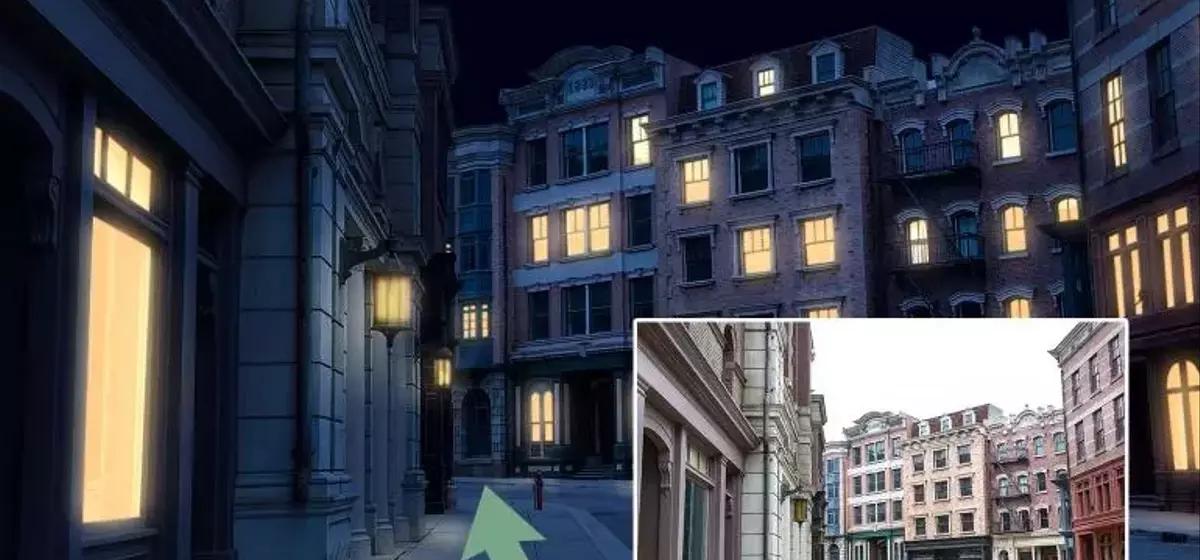
Erschaffen Sie mit Photoshop magische Nächte aus Tagesaufnahmen!
Die Verzauberung der Dunkelheit: Warum Nachtbilder so fesseln
Nachtaufnahmen besitzen eine unvergleichliche Anziehungskraft; sie strahlen eine besondere Ruhe aus, wirken oft tiefgründiger und erinnern an filmische Szenen. Doch die Realität der Nachtfotografie ist häufig komplex: Sie erfordert Geduld, spezielle Ausrüstung wie Stative, minimiertes Streulicht und ideale Wetterbedingungen. Solch perfekte Gelegenheiten sind leider selten.
Wenn das Tageslicht weicht: Eine kreative Lösung für fehlendes Abendlicht
Was aber, wenn das Motiv perfekt ist, die Beleuchtung jedoch nicht stimmt? Oder wenn eine Szene tagsüber aufgenommen wurde, aber eine nächtliche Stimmung erfordert? Hier setzt dieser Workshop an. Anstatt auf den Einbruch der Dunkelheit zu warten, zeigen wir Ihnen, wie Sie eine alltägliche Tagesaufnahme mit Photoshop in eine fesselnde Nachtszene verwandeln. Die Umsetzung ist dabei überraschend unkompliziert. Mit geschickten Anpassungen von Farben, Helligkeit und Kontrast entsteht eine authentische Nachtatmosphäre. Wenn Sie also schon immer wissen wollten, wie Sie das Licht in Fotos gezielt dimmen und dennoch eine beeindruckende Illumination schaffen, dann ist dies der richtige Leitfaden für Sie.
Der erste Schritt zur Nacht: Gezielte Auswahl der Lichtquellen
Beginnen Sie damit, die zukünftigen Lichtquellen in Ihrem Bild zu identifizieren. Mithilfe des Polygon-Lassos wählen Sie die Fenster und andere Elemente aus, die später im Dunkeln leuchten sollen. Halten Sie dabei die Umschalttaste gedrückt, um mehrere Bereiche gleichzeitig zu markieren.
Fenster in ein Meer aus Licht verwandeln: Die Farbflächentechnik
Füllen Sie die zuvor ausgewählten Fenster mit Licht, indem Sie eine neue Farbfläche über die Einstellungsebenen hinzufügen. Wählen Sie hierbei einen warm- oder kaltweißen Farbton, abhängig von der gewünschten Gesamtstimmung des Bildes (hier: #ffc97b).
Erweckung der Lampen: Ein sanfter Schein für die Dunkelheit
Um die Lampen zum Leuchten zu bringen, klicken Sie auf die Maske der Farbfläche und wählen Sie einen Pinsel mit weißer Farbe. Stellen Sie den Fluss auf 30% und die Härte auf 0% für einen weichen Übergang ein. Die Pinselgröße passen Sie nach Bedarf an und malen den Schein behutsam in die Lampenbereiche.
Die Aura der Fenster: Kreation eines realistischen Lichtscheins
Doppelklicken Sie auf die Maske und stellen Sie die 'Weiche Kante' auf 2,5 px ein. Klicken Sie anschließend mit der rechten Maustaste auf die Maske und wählen Sie 'Fülloptionen'. Aktivieren Sie dort 'Schein nach Außen' und passen Sie die Füllmethode (Negativ multiplizieren), Farbe, Deckkraft (60 %) und Größe (120 px) an, um einen glaubwürdigen Lichteffekt zu erzielen.
Der Übergang zur Dämmerung: Ein intensives Color Lookup für die Nacht
Für eine schnelle und effektive Nachtstimmung nutzen Sie ein 'Color Lookup' über die Einstellungsebenen. Wählen Sie die Datei 'Moonlight.3DL' aus. Bei Bedarf können Sie die Deckkraft nachträglich korrigieren, um den Effekt zu intensivieren oder abzumildern.
Tiefe und Dynamik hinzufügen: Helligkeit und Kontrast optimal einstellen
Nachdem das Color Lookup bereits eine nächtliche Atmosphäre geschaffen hat, verleihen Sie dem Bild zusätzliche Tiefe durch Anpassung von Helligkeit und Kontrast. Wählen Sie über die Einstellungsebenen 'Helligkeit und Kontrast' aus und justieren Sie die Werte nach Ihrem Ermessen, um die gewünschte Wirkung zu erzielen.
Das Leuchten der Straßen: Authentische Lichtreflexionen auf Oberflächen
Um einen realistischen Look zu erzielen, fügen Sie Lichtscheine auf der Straße und den Hausfassaden hinzu. Wählen Sie dazu die Maske des Color Lookups und verwenden Sie einen schwarzen, weichen Pinsel. Reduzieren Sie die Deckkraft des Pinsels auf 25 % und malen Sie die Lichtreflexionen sanft in die entsprechenden Bereiche.
Die Tiefe der Nacht: Den Himmel gekonnt abdunkeln für eine blaue Stunde
Für eine tiefere Nachtstimmung wählen Sie den Himmel mit dem Polygon-Lasso aus. Anschließend wählen Sie über die Einstellungsebenen eine Farbfläche in einem dunklen Blauton (z.B. #0b004f) und setzen die 'Weiche Kante' auf 2,6 px, um einen nahtlosen Übergang zu schaffen und dem Bild eine authentische „blaue Stunde“-Atmosphäre zu verleihen.
Weitere Artikel
 Fotografie
 Fotografie