
Meistern Sie die Kunst der natürlichen Hautretusche in Photoshop
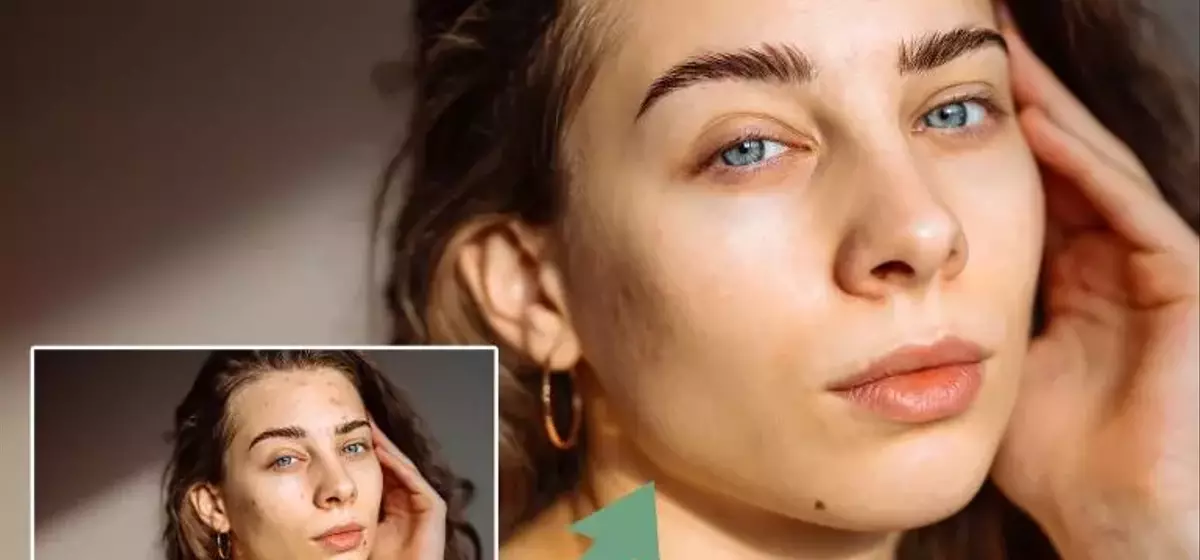
Die kunstvolle Bearbeitung von Hautpartien in Photoshop stellt eine anspruchsvolle Disziplin dar, die das Gleichgewicht zwischen der Beseitigung von Unvollkommenheiten und dem Erhalt der authentischen Ausstrahlung eines Gesichts bewahren muss. Dieser Leitfaden bietet eine strukturierte Anleitung, um Haut in Porträtaufnahmen geschickt zu optimieren, sodass Hautunreinheiten effektiv kaschiert, die Hautoberfläche subtil geglättet und gleichzeitig die charakteristische Beschaffenheit der Haut intakt bleibt. Das Ziel ist es, ein Bild zu schaffen, das Professionalität ausstrahlt, ohne dabei künstlich oder überbearbeitet zu wirken. Wir werden Ihnen schrittweise die notwendigen Techniken aufzeigen, um ein natürlich wirkendes Resultat zu erzielen, das die Persönlichkeit des Modells unterstreicht.
Ein herausragendes Porträtbild zeichnet sich durch seine unverfälschte Ästhetik aus. Hierbei spielen die feine Zeichnung der Haut, ein lebendiger Teint und die vielen kleinen, individuellen Merkmale eines Menschen eine entscheidende Rolle. Aus diesem Grund zählt die Bearbeitung der Haut zu den komplexesten Bereichen der Bildmanipulation. Eine zu starke Glättung kann dazu führen, dass ein echtes Gesicht schnell seinen Ausdruck verliert und leblos erscheint. Umgekehrt wird man dem Anspruch eines makellosen Porträts oft nicht gerecht, wenn zu wenig in die Bearbeitung investiert wird. Die Struktur kann verschwommen wirken, und das Gesamtergebnis weit entfernt von Professionalität. Dabei ist es wichtig zu verstehen, dass eine bestimmte Form der Hauttextur, leichte Rötungen oder feine Härchen zum menschlichen Erscheinungsbild gehören und die Authentizität sowie die Individualität des Modells wahren. Diese Aspekte sollten auch bei einer digitalen Hautbearbeitung in Photoshop beibehalten werden, um ein harmonisches und glaubwürdiges Bild zu schaffen. Im folgenden Workshop wird detailliert erläutert, wie eine solche Retusche erfolgreich umgesetzt werden kann, um ein natürlich ansprechendes und dennoch spürbar verbessertes Ergebnis zu erzielen.
Der erste Schritt zur Optimierung der Haut in Photoshop beginnt mit der Entfernung gröberer Unvollkommenheiten. Starten Sie, indem Sie die Originalbildebene duplizieren, um eine nicht-destruktive Arbeitsweise zu gewährleisten. Greifen Sie anschließend zum 'Bereichsreparatur-Pinsel-Werkzeug' und stellen Sie dessen Modus auf 'Inhaltsbasiert' ein. Zoomen Sie nun in Ihr Bild hinein und klicken Sie behutsam auf einzelne Pickel, Flecken oder andere störende Elemente, um diese nahtlos zu eliminieren. Für eine präzisere und flexiblere Bearbeitung ist es ratsam, die soeben bearbeitete Ebene erneut zu duplizieren und diese Kopie dann in ein Smartobjekt umzuwandeln. Diese Methode erlaubt es Ihnen, spätere Anpassungen an den angewandten Filtern und Effekten vorzunehmen, ohne die Bildqualität zu beeinträchtigen. Ändern Sie den Ebenen-Füllmodus des Smartobjekts auf 'Strahlendes Licht', um die gewünschte Wirkung zu erzielen, und invertieren Sie anschließend die Ebene über die Funktion 'Bild > Korrekturen > Umkehren'. Dies bildet die Grundlage für die weiteren Schritte der Hautglättung und -optimierung, wobei die natürliche Beschaffenheit der Haut stets im Vordergrund steht.
Um eine gleichmäßigere Hautwirkung zu erzielen, kommen im nächsten Schritt verschiedene Filter zum Einsatz. Zunächst wenden Sie den Hochpass-Filter an, den Sie über 'Filter > Sonstige Filter > Hochpass' finden. Stellen Sie hier einen Wert von etwa 12,5 Pixeln ein, um feine Details und Konturen in der Haut zu schärfen. Anschließend wird ein Gaußscher Weichzeichner hinzugefügt, den Sie unter 'Filter > Weichzeichnungsfilter > Gaußscher Weichzeichner' auswählen. Hier empfiehlt sich ein Wert von circa 2,2 Pixeln, um bestimmte Bereiche gezielt zu glätten, während andere geschärft werden. Das Zusammenspiel dieser beiden Filter schafft eine harmonische Basis für die weitere Retusche. Danach fügen Sie über die Ebenenstile eine Verlaufsüberlagerung hinzu, die einen sanften Farbübergang über die Ebene legt, ohne das darunterliegende Bild zu verändern. Mithilfe der Regler in den Mischoptionen können Sie diesen Ebenenstil präzise an Ihr Porträt anpassen. Um sicherzustellen, dass die Retusche nur auf den gewünschten Hautbereichen sichtbar ist, erstellen Sie eine Ebenenmaske und invertieren diese anschließend mit 'Strg/Cmd + I'. Die unsichtbare Maske ermöglicht es Ihnen, mit einem weißen Pinsel gezielt die Hautbereiche freizulegen, die von der Retusche profitieren sollen. Hierbei ist ein subtiles Vorgehen entscheidend, da weniger oft mehr ist, um ein natürliches Resultat zu erzielen.
Nachdem die groben Korrekturen und die grundlegende Glättung vorgenommen wurden, kann die Haut noch sehr glatt und nahezu perfekt erscheinen. Um ihr jedoch wieder eine authentische und lebendige Textur zu verleihen, ist es wichtig, die natürliche Struktur zurückzubringen. Hierfür kopieren Sie zunächst alle sichtbaren Ebenen auf eine neue Ebene, indem Sie 'Strg/Cmd + Shift + Alt + E' drücken, und wandeln diese neue Ebene ebenfalls in ein Smartobjekt um. Über den 'Camera Raw-Filter', den Sie unter 'Filter > Camera Raw-Filter' finden, können Sie weitere präzise Anpassungen vornehmen. Experimentieren Sie hierbei mit den Reglern für 'Struktur' (z.B. -24), 'Klarheit' (z.B. -35) und 'Schärfen' (z.B. 53), um der Haut mehr Leuchtkraft zu verleihen und die gewünschten Details hervorzuheben. Anschließend verwenden Sie den Filter 'Unscharf maskieren' unter 'Filter > Schärfen', um die natürliche Hauttextur wieder gezielt einzubringen. Ein Wert von 170% für die Stärke ist hier ein guter Ausgangspunkt. Maskieren Sie diesen Filter ebenfalls und invertieren Sie die Maske, um dann mit einem Pinsel die gewünschten Bereiche selektiv freizulegen und die Struktur dort wieder sichtbar zu machen, wo sie am natürlichsten wirkt. Dies gewährleistet, dass das Ergebnis sowohl makellos als auch glaubwürdig ist und die Persönlichkeit des Porträtierten optimal zur Geltung kommt.
Weitere Artikel
 Fotografie
Deutschlands verborgene Schätze: Eine fotografische Entdeckungsreise
Artikel lesen Fotografie
 Fotografie